Cara mengatur PrivateProxy dengan ixBrowser
Apa itu PrivateProxy?
PrivateProxy adalah penyedia proksi residensial berkinerja tinggi dengan pengalaman lebih dari satu dekade di industri ini. Semua IP residensial yang disediakan oleh perusahaan ini telah diuji secara manual dan siap untuk digunakan segera setelah pembelian.
Kegunaan proksi residensial dari PrivateProxy mencakup, namun tidak terbatas pada, segala jenis web scraping untuk marketplace dan mesin pencari. Proksi ini juga sangat cocok untuk misi yang melibatkan pembuatan prospek (lead generation), agregator kupon, SEO lokal, dan botting. Manajer akun dari penyedia ini siap membantu Anda 24/7 dalam memilih rangkaian proksi yang tepat dari kumpulan (pool) yang sesuai dengan persyaratan misi online Anda.
Secara geografis, IP PrivateProxy mencakup wilayah yang paling sering diminta di Amerika, Eropa, dan Asia. Perusahaan ini juga menjamin uptime jaringan maksimum pada semua IP residensialnya.
Proksi Cepat dan Terjangkau
Anda dapat mulai dengan memesan IP residensial dari PrivateProxy dengan harga mulai dari $5 per bulan. Anda akan mendapatkan bandwidth tanpa batas pada akun ini dan koneksi tak terbatas. Setelah Anda memutuskan untuk memesan satu set IP, harga per proksi akan turun. Jadi, misalnya, seharga $400 Anda bisa mendapatkan satu set berisi 100 proksi residensial untuk berbagai lokasi.
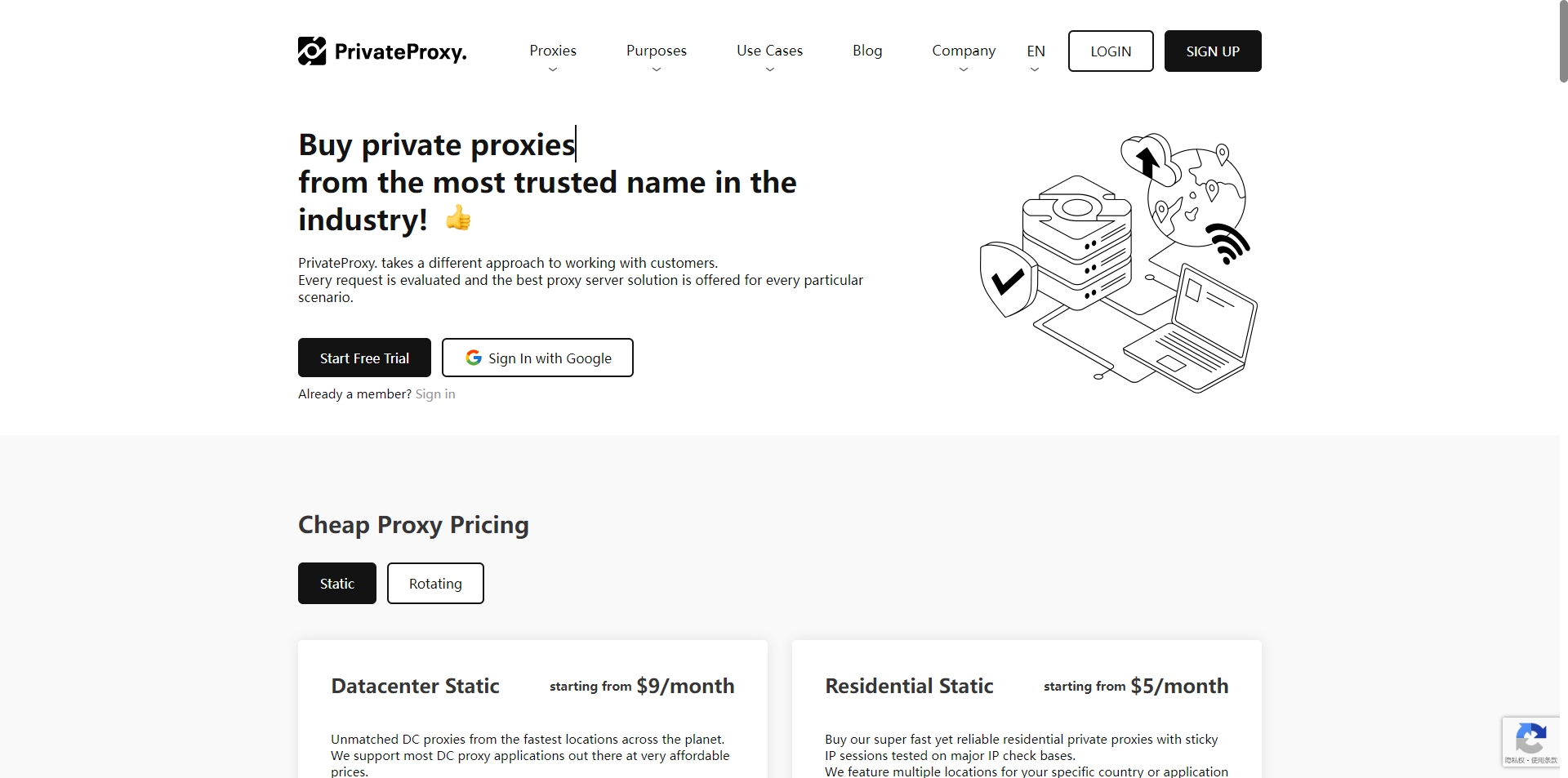
Bagaimana cara mengatur PrivateProxy dengan ixBrowser?
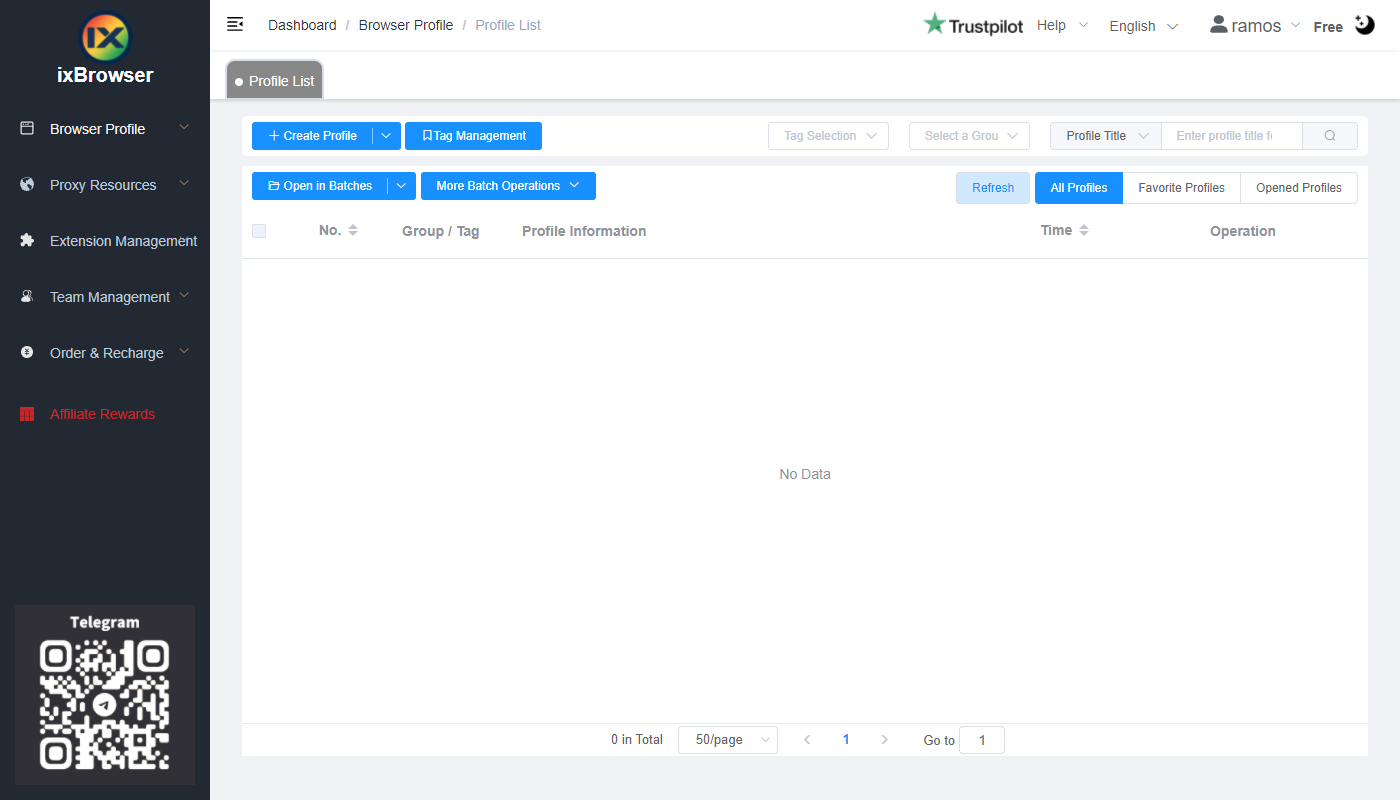
Langkah 1: daftar akun, unduh dan masuk ke ixBrowser;
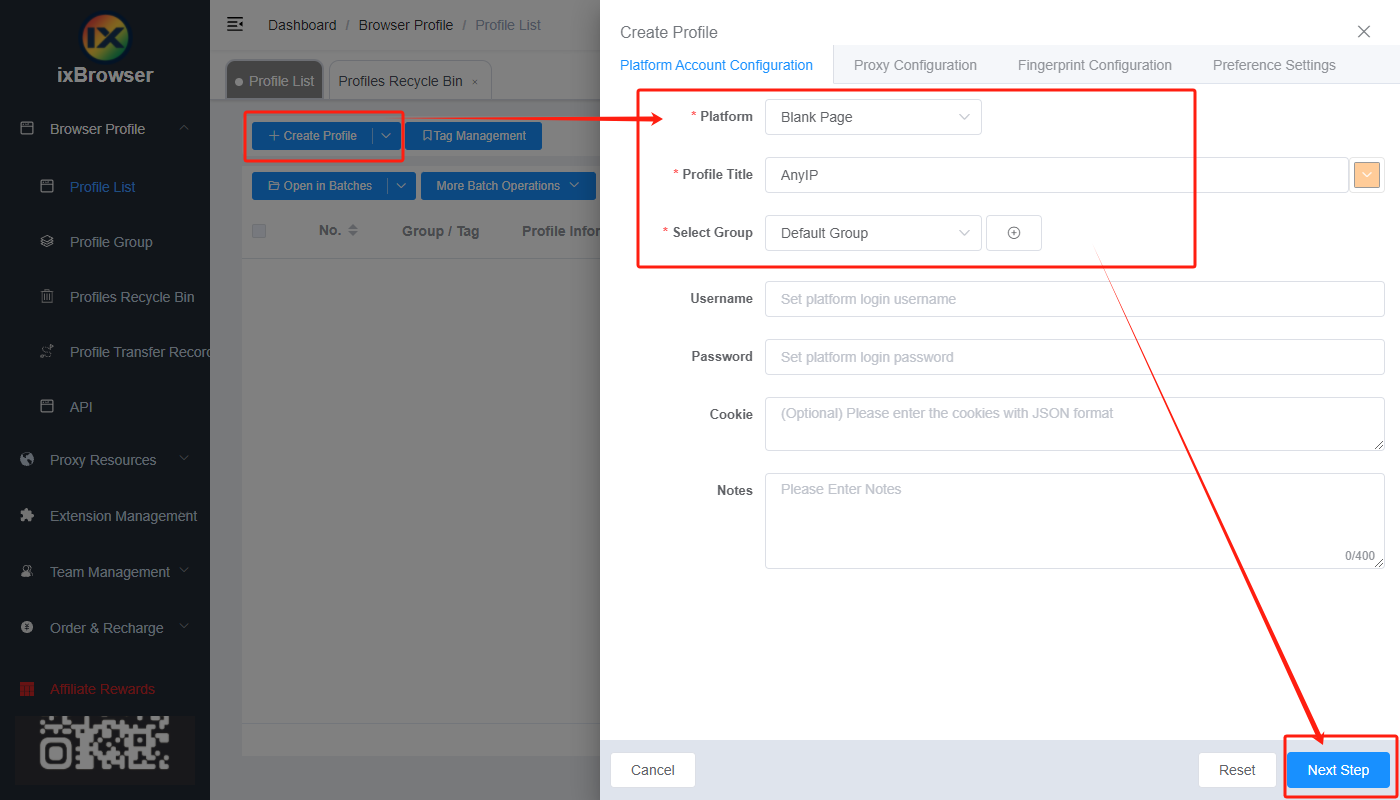
Langkah 2: klik “Create Profile”, pilih platform dan grup, masukkan judul profil, lalu klik “Next Step”;
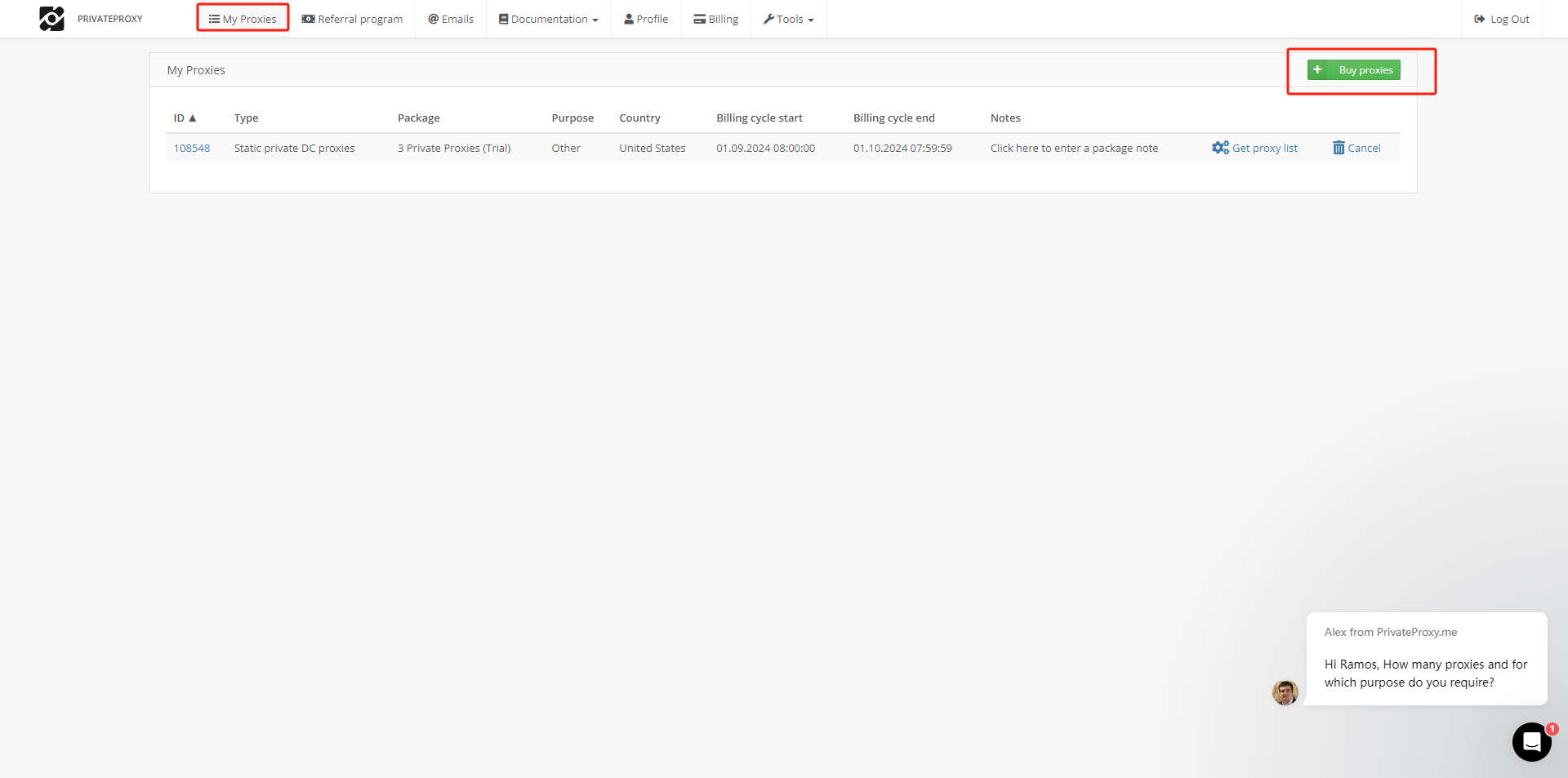
Langkah 3: sebelum kita mengonfigurasi proksi, kita perlu pergi ke dasbor PrivateProxy terlebih dahulu untuk mendapatkan informasi proksi;
Di dasbor, pertama-tama buka My Proxies, dan klik Buy proxies;
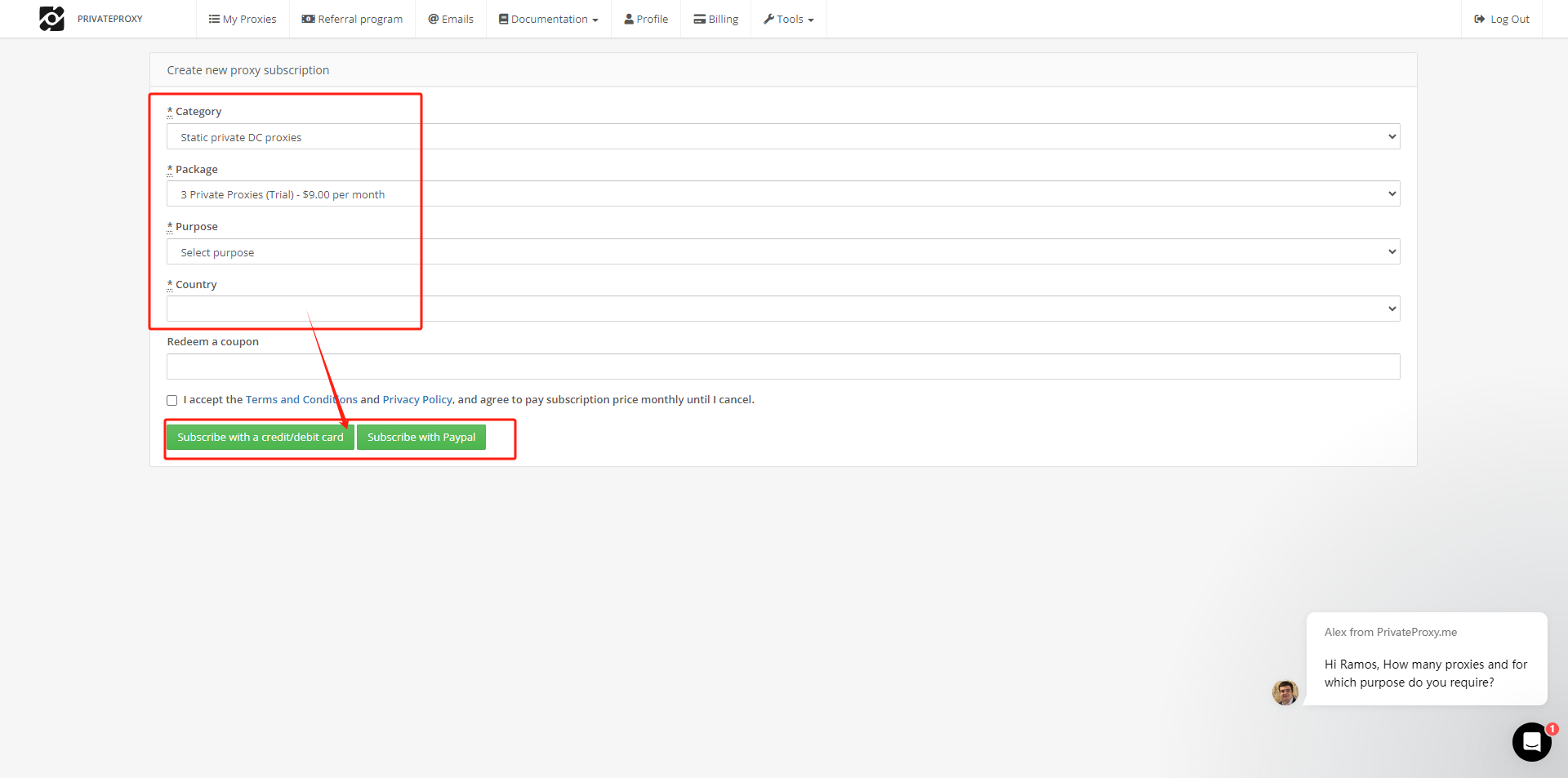
Ikuti panduan untuk memilih kategori, paket, tujuan, negara, dan berlangganan;
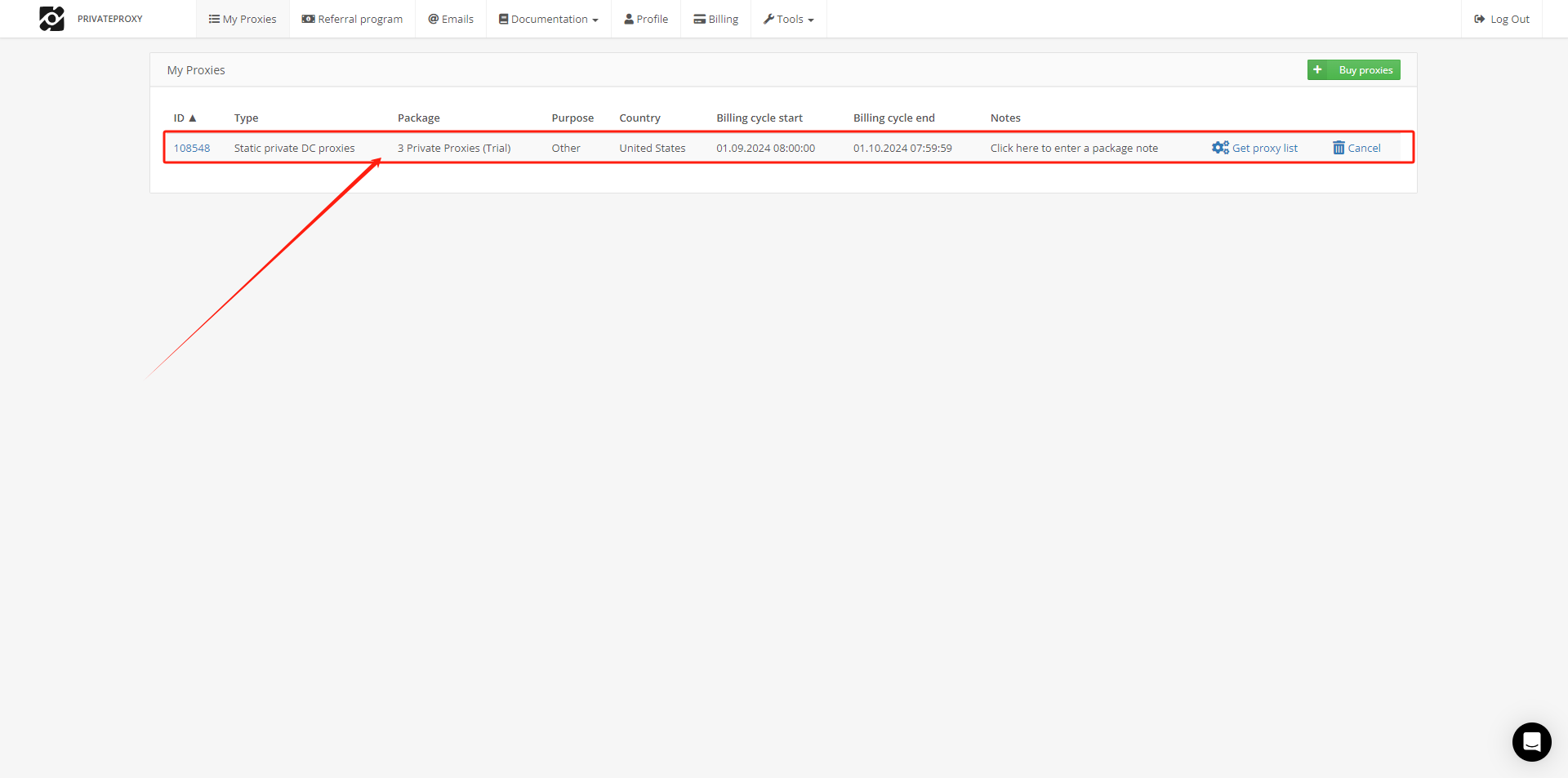
Setelah pembayaran selesai, Anda dapat melihat paket Anda di daftar My Proxies;
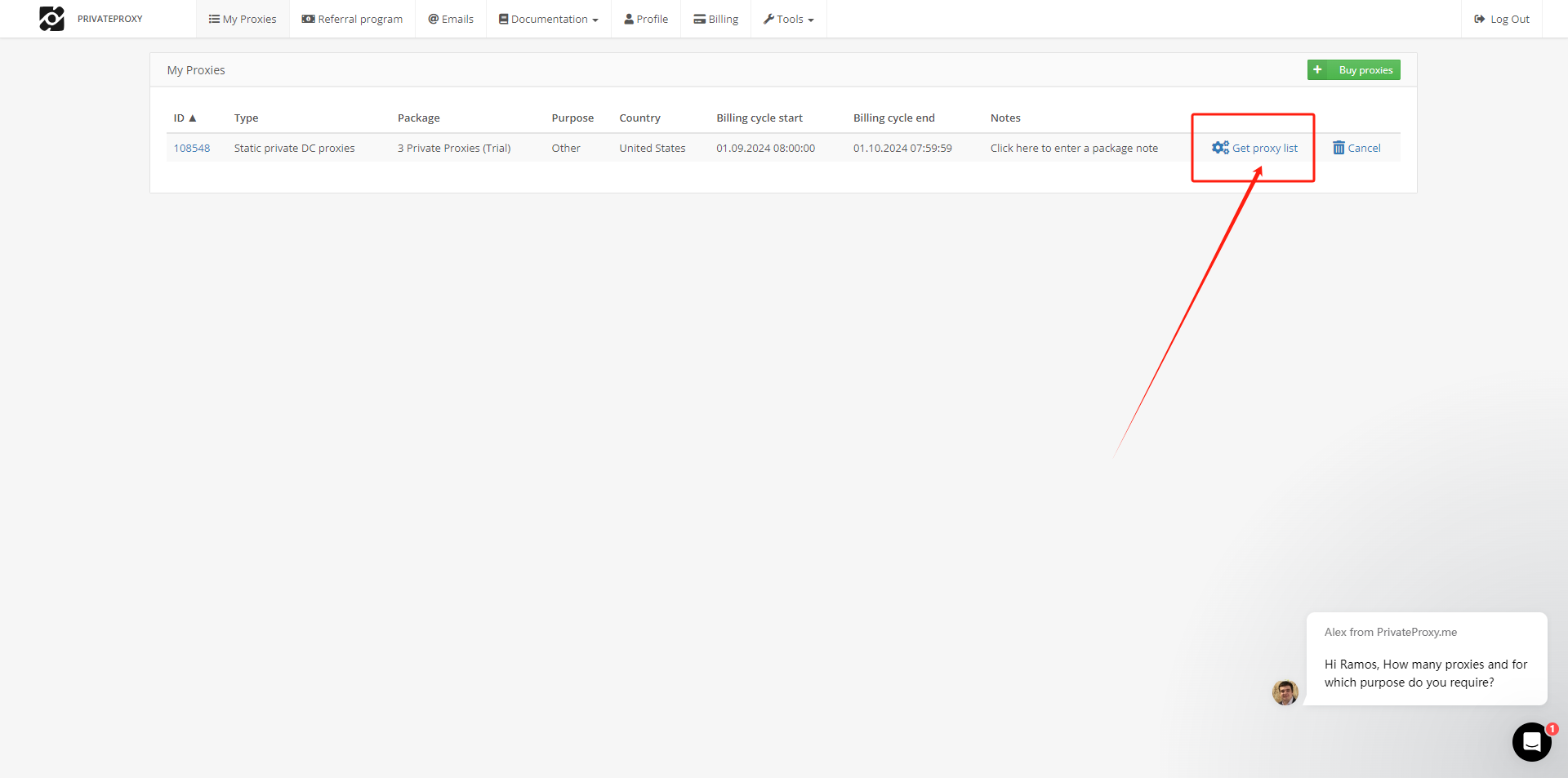
Klik Get proxy list, dan temukan informasi proksi di sini;
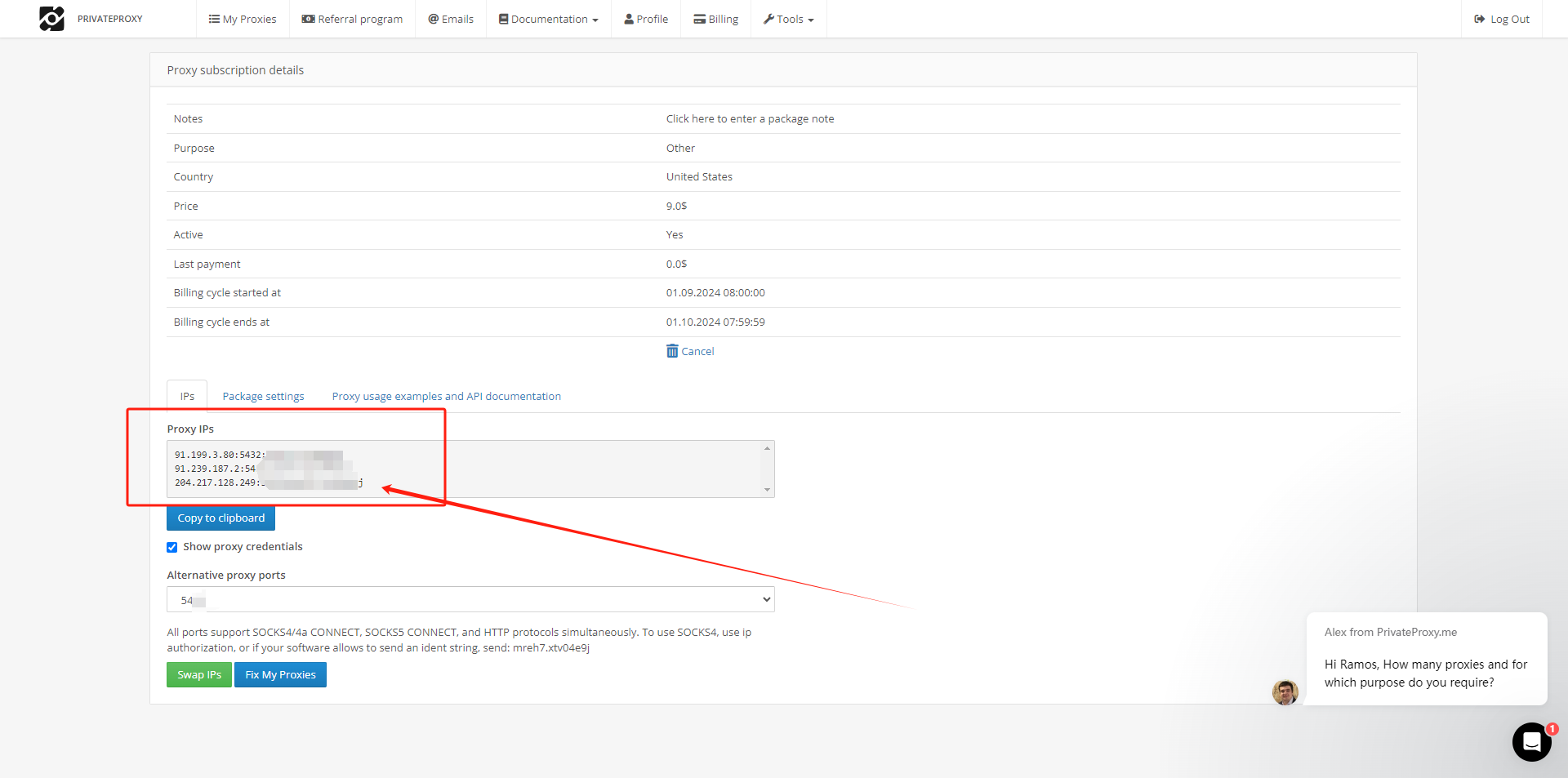
Langkah 4: sekarang, kembali ke ixBrowser, di halaman Proxy Configuration, pilih metode proksi ke “Custom”, dan pilih tipe proksi ke Socks5
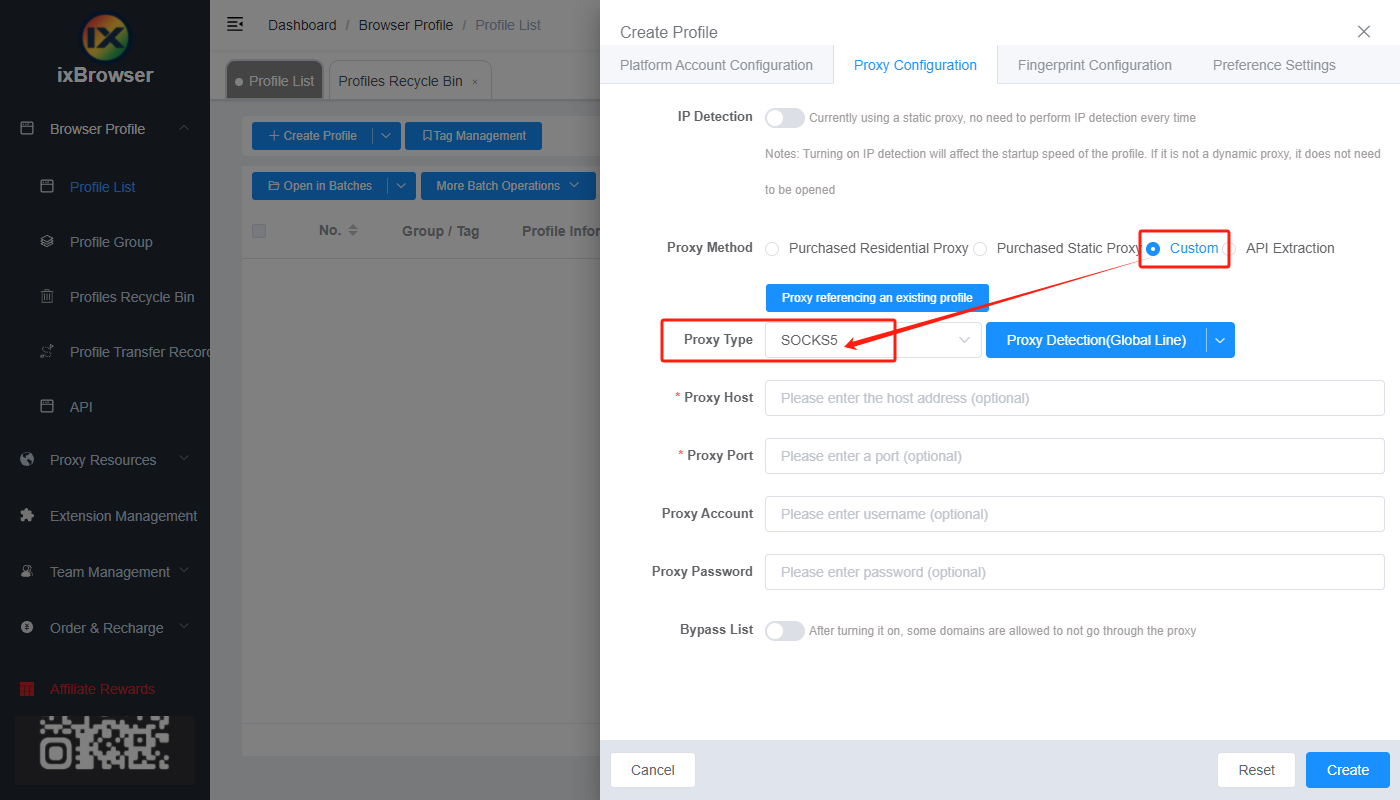
Salin kredensial proksi dari PrivateProxy, dan tempelkan ke ixBrowser;
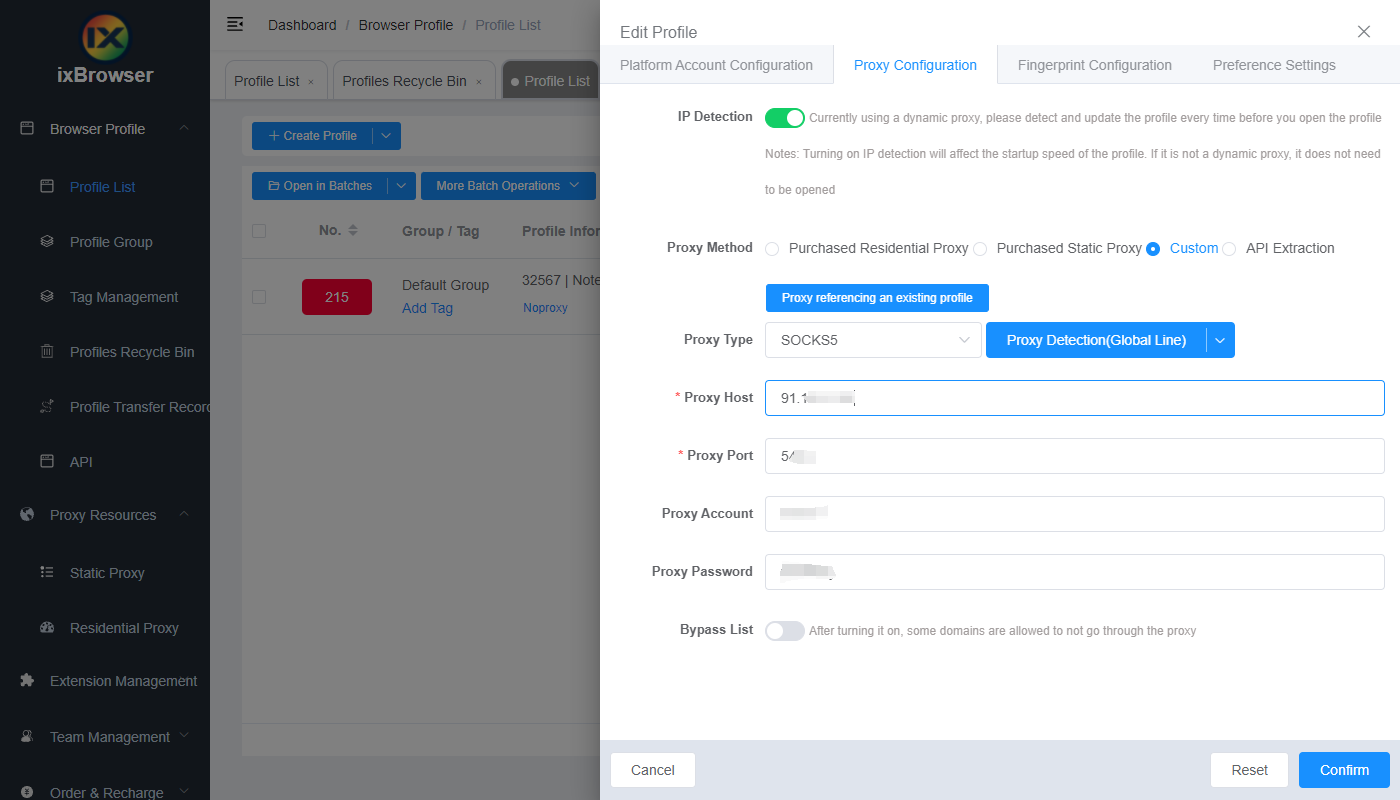
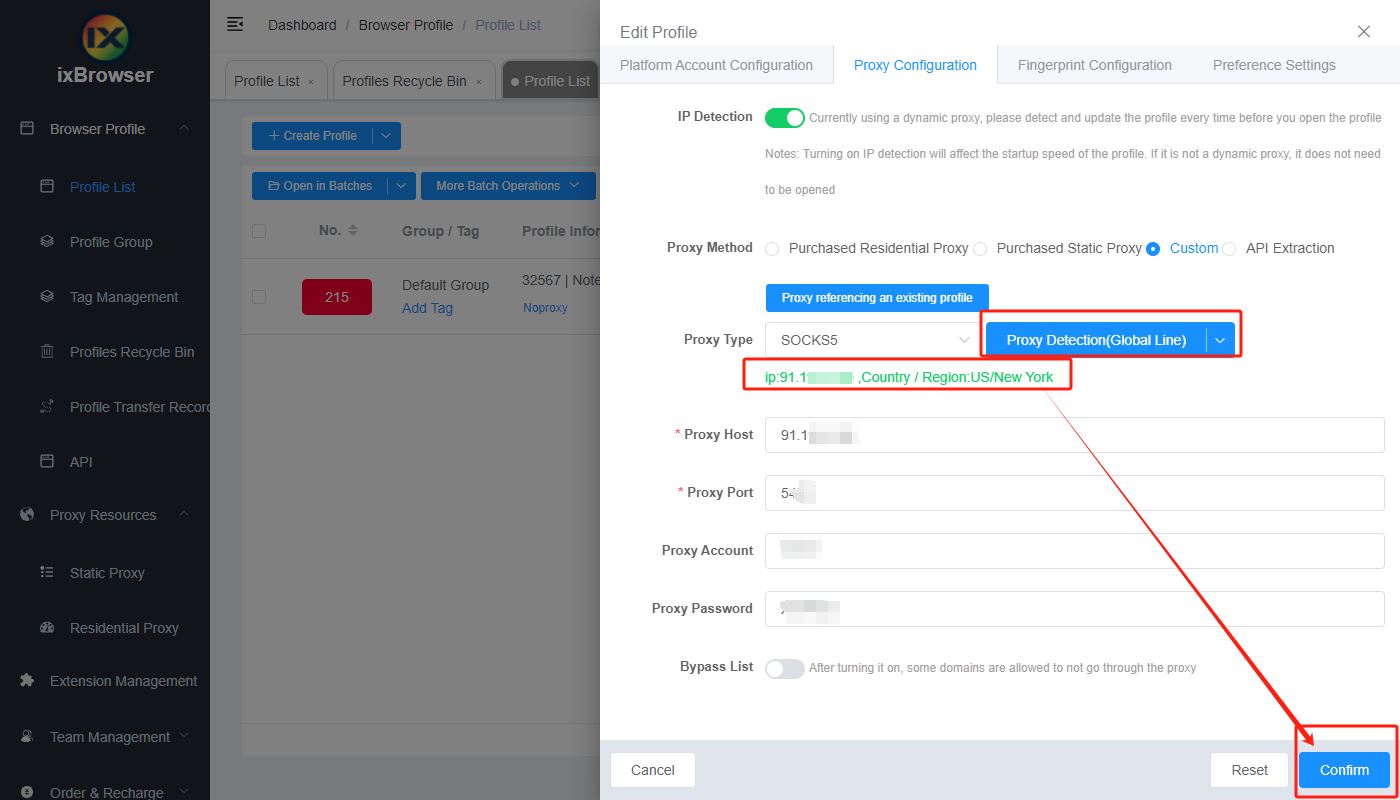
Klik deteksi proksi (proxy detection), setelah berhasil, Anda dapat mengeklik tombol “Create” untuk menyelesaikan pembuatan profil (jika Anda ingin mengubah sidik jari, Anda dapat membuka halaman Fingerprint Configuration dan melakukan modifikasi);
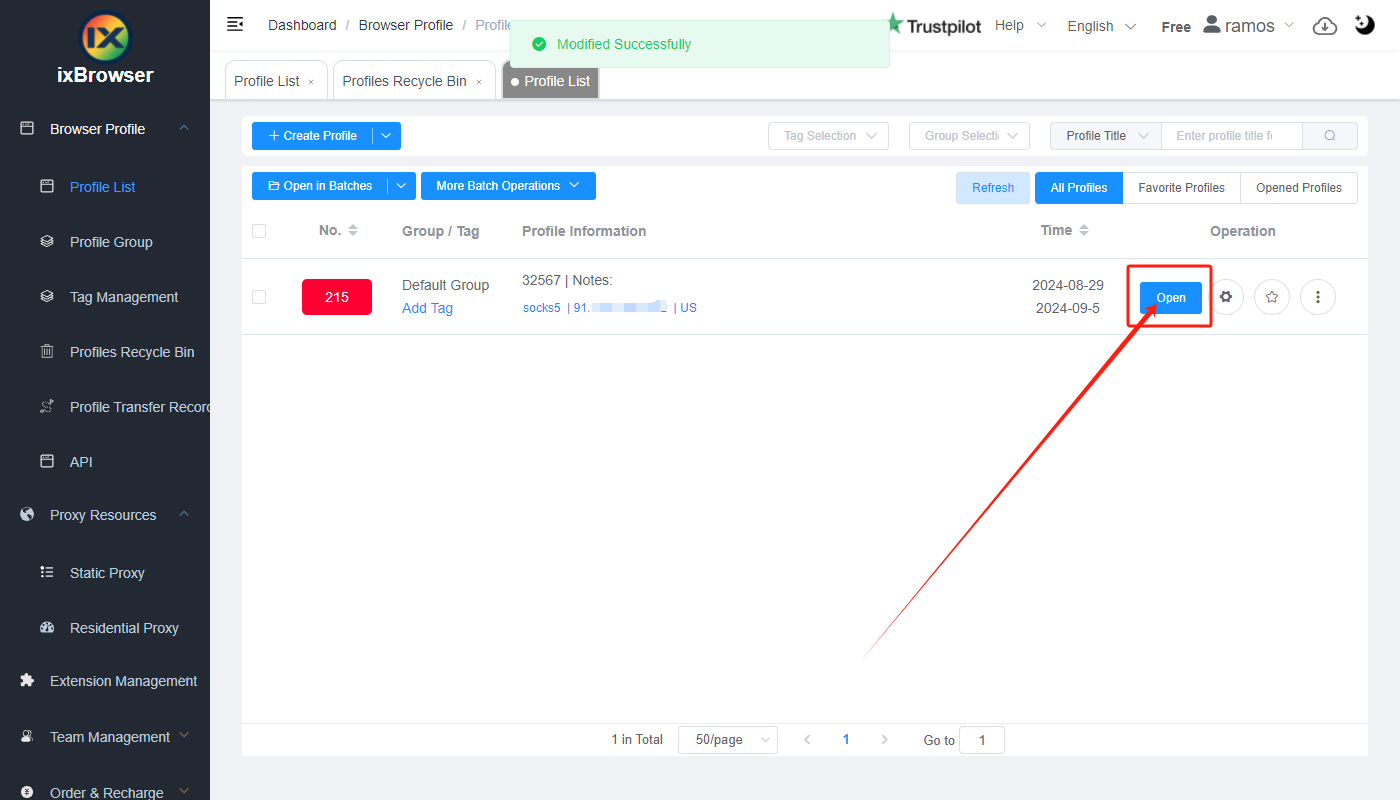
Langkah 5: di daftar proksi, temukan profil yang baru saja Anda buat, klik tombol “Open”, dan Anda dapat mulai menggunakannya!
PrivateProxy adalah penyedia proksi residensial berkinerja tinggi dengan pengalaman lebih dari satu dekade di industri ini. Semua IP residensial yang disediakan oleh perusahaan ini telah diuji secara manual dan siap untuk digunakan segera setelah pembelian.
Kegunaan proksi residensial dari PrivateProxy mencakup, namun tidak terbatas pada, segala jenis web scraping untuk marketplace dan mesin pencari. Proksi ini juga sangat cocok untuk misi yang melibatkan pembuatan prospek (lead generation), agregator kupon, SEO lokal, dan botting. Manajer akun dari penyedia ini siap membantu Anda 24/7 dalam memilih rangkaian proksi yang tepat dari kumpulan (pool) yang sesuai dengan persyaratan misi online Anda.
Secara geografis, IP PrivateProxy mencakup wilayah yang paling sering diminta di Amerika, Eropa, dan Asia. Perusahaan ini juga menjamin uptime jaringan maksimum pada semua IP residensialnya.
Proksi Cepat dan Terjangkau
Anda dapat mulai dengan memesan IP residensial dari PrivateProxy dengan harga mulai dari $5 per bulan. Anda akan mendapatkan bandwidth tanpa batas pada akun ini dan koneksi tak terbatas. Setelah Anda memutuskan untuk memesan satu set IP, harga per proksi akan turun. Jadi, misalnya, seharga $400 Anda bisa mendapatkan satu set berisi 100 proksi residensial untuk berbagai lokasi.
Bagaimana cara mengatur PrivateProxy dengan ixBrowser?
Langkah 1: daftar akun, unduh dan masuk ke ixBrowser;
Langkah 2: klik “Create Profile”, pilih platform dan grup, masukkan judul profil, lalu klik “Next Step”;
Langkah 3: sebelum kita mengonfigurasi proksi, kita perlu pergi ke dasbor PrivateProxy terlebih dahulu untuk mendapatkan informasi proksi;
Di dasbor, pertama-tama buka My Proxies, dan klik Buy proxies;
Ikuti panduan untuk memilih kategori, paket, tujuan, negara, dan berlangganan;
Setelah pembayaran selesai, Anda dapat melihat paket Anda di daftar My Proxies;
Klik Get proxy list, dan temukan informasi proksi di sini;
Langkah 4: sekarang, kembali ke ixBrowser, di halaman Proxy Configuration, pilih metode proksi ke “Custom”, dan pilih tipe proksi ke Socks5
Salin kredensial proksi dari PrivateProxy, dan tempelkan ke ixBrowser;
Klik deteksi proksi (proxy detection), setelah berhasil, Anda dapat mengeklik tombol “Create” untuk menyelesaikan pembuatan profil (jika Anda ingin mengubah sidik jari, Anda dapat membuka halaman Fingerprint Configuration dan melakukan modifikasi);
Langkah 5: di daftar proksi, temukan profil yang baru saja Anda buat, klik tombol “Open”, dan Anda dapat mulai menggunakannya!